一、核心思路
站点 1:
test1.com→ 指向/usr/share/nginx/html/test1站点 2:
test2.com→ 指向/usr/share/nginx/html/test2配置文件:放在
/etc/nginx/conf.d/目录下(.conf结尾)
二、添加根目录和测试页面
# 创建站点1目录
sudo mkdir -p /usr/share/nginx/html/test1

# 创建站点2目录
sudo mkdir -p /usr/share/nginx/html/test2

# 创建站点1首页
echo "<h1>Test Site 1 - test1.com</h1>" | sudo tee /usr/share/nginx/html/test1/index.html

# 创建站点2首页
echo "<h1>Test Site 2 - test2.com</h1>" | sudo tee /usr/share/nginx/html/test2/index.html
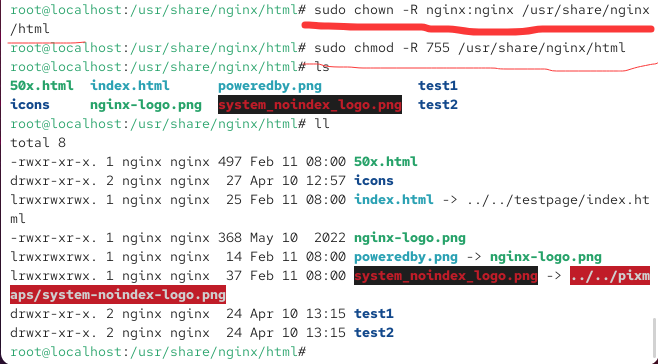
设置权限
sudo chown -R nginx:nginx /usr/share/nginx/html/
sudo chmod -R 755 /usr/share/nginx/html/
三、步骤 2:创建虚拟主机配置文件
Nginx 推荐在 /etc/nginx/conf.d/ 下每个站点一个配置文件
1、创建站点1配置
sudo vi /etc/nginx/conf.d/test1.conf
server {
    listen 80;
    server_name test1.com www.test1.com;  # 你的域名

    root /usr/share/nginx/html/test1;     # 网站根目录
    index index.html index.htm;           # 默认首页

    # 日志配置
    access_log /var/log/nginx/test1.access.log;
    error_log /var/log/nginx/test1.error.log;

    # 基础安全规则
    location / {
        try_files $uri $uri/ =404;
    }
}
2、创建站点2配置
sudo vi /etc/nginx/conf.d/test2.conf
server {
    listen 80;
    server_name test2.com www.test2.com;

    root /usr/share/nginx/html/test2;
    index index.html index.htm;

    access_log /var/log/nginx/test2.access.log;
    error_log /var/log/nginx/test2.error.log;

    location / {
        try_files $uri $uri/ =404;
    }
}
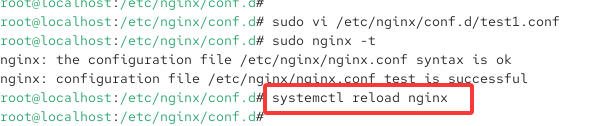
四、检查Nginx配置是否正确

五、重新加载Nginx
sudo systemctl reload nginx
六、本地测试(本地电脑修改 hosts)
1、windows 打开文件
C:\Windows\System32\drivers\etc\hosts
2、Mac/linux
sudo vi /etc/hosts
添加一行(把服务器 IP 换成你的 Rocky Linux IP)
192.168.1.100 test1.com www.test1.com test2.com www.test2.com
然后在浏览器访问:
七、生产环境常用优化配置(推荐)
可以直接加到任意 server{} 里:
# 禁止访问隐藏文件
location ~ /\. {
    deny all;
}

# 静态文件缓存
location ~* \.(jpg|jpeg|png|gif|ico|css|js)$ {
    expires 7d;
}
八、Nginx 虚拟主机常用命令
# 检查配置
sudo nginx -t

# 重启服务(修改配置后)
sudo systemctl reload nginx

# 查看所有启用的站点
ls /etc/nginx/conf.d/*.conf

# 查看站点日志
tail -f /var/log/nginx/test1.access.log
九、完整路径总结
| 项目 | 路径 |
|---|---|
| 站点配置 | /etc/nginx/conf.d/xxx.conf |
| 网站文件 | /usr/share/nginx/html/xxx |
| 访问日志 | /var/log/nginx/ |
| 主配置 | /etc/nginx/nginx.conf |