这篇写给完全没有网络基础的行政或 IT 新人:公司(以律所为例)要搬新办公室,从拉宽带开始,到财务、行政、律师、访客都能上网,监控能看,WiFi 能用。每一步都给出命令和注释,照着做就行。参考:RFC 1812。
一、先看懂这张图
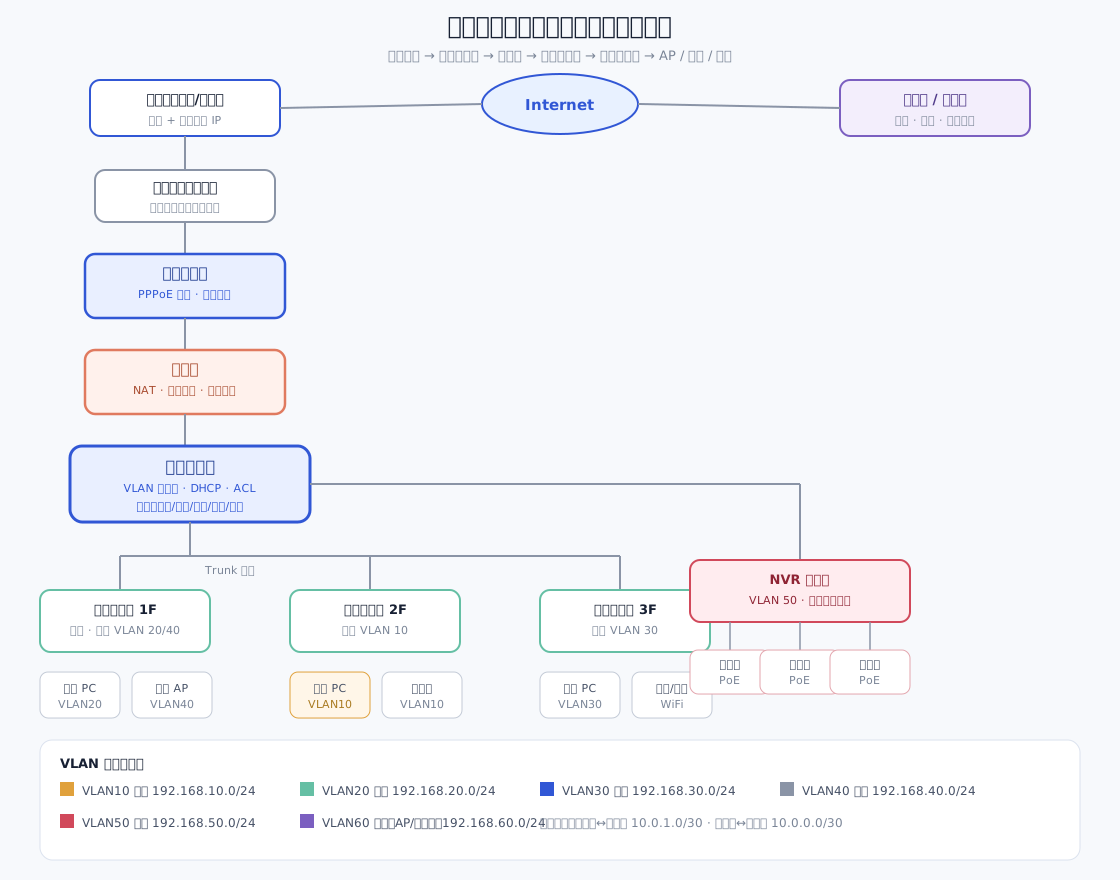
数据从运营商进来,依次经过:光猫 → 路由器 → 防火墙 → 核心交换机 → 接入交换机 → AP / 电脑 / 监控。你只需要记住每一层「负责什么」:
| 设备 | 一句话职责 |
|---|---|
| 光猫 | 把光纤信号转成网线信号,最好设成桥接 |
| 路由器 | 拨号上网,拿到公网 IP |
| 防火墙 | 做 NAT、控制谁能访问外网、挡住外部访问 |
| 核心交换机 | 划分 VLAN、给各部门当网关、分配 IP |
| 接入交换机 | 把每个工位、AP、摄像头接进来 |
| AP | 发 WiFi,员工和访客分开 |
二、从运营商开始:宽带怎么选
先打 10000(电信)或 10010(联通),说清楚三件事:
- 带宽:20 人左右的律所,300M~500M 足够;监控多、经常传大文件可以上 1000M。
- 固定公网 IP:要官网、要远程访问 NAS/监控,就必须办;只有十几个人纯办公,动态 IP 也能用。
- 上行带宽:家宽上行很小,律所经常要传案卷,问清楚上行是多少。
| 需求 | 建议 |
|---|---|
| 只要上网 | 普通企业宽带,动态 IP |
| 要官网/远程办公 | 固定 IP + 域名备案 |
| 不能断网 | 两条不同运营商,做主备 |
装好后让师傅把光猫设成桥接模式,拨号交给我们的路由器做,否则会出现「两层路由」,后面端口映射、监控远程都很难配。
三、云上要买什么
本地机房负责办公,云上负责对外,两边分工如下:
| 云产品 | 用途 | 新手建议 |
|---|---|---|
| 域名 | 官网、邮箱后缀 | 在阿里云/腾讯云注册,.com 或 .cn |
| ICP 备案 | 国内服务器必须 | 律所网站必须备案,提前 2~3 周 |
| 云服务器 | 放官网、OA | 2 核 4G 起步,装宝塔面板 |
| 企业邮箱 | name@lawfirm.com | 直接用云厂商的,别自建 |
| 对象存储 | 备份案卷、监控录像 | 开版本控制,防止误删 |
记住一个原则:能放云上的(官网、邮箱、备份)就别放本地机房,本地只留办公网和监控。
四、机房准备
- 机柜:12U~22U 壁挂或落地,深度至少 600mm;
- UPS:至少撑 15 分钟,接交换机、NVR、路由器;
- 理线:网线走线架,强弱电分开,别和电源线捆一起;
- 标签:每根网线两端贴标签(如「2F-财务-01」),这是以后排障的命根子;
- 散热:机柜风扇或空调出风口,别把设备堆在杂物间。
五、设备清单
| 设备 | 数量 | 说明 |
|---|---|---|
| 企业路由器 | 1 | 支持 PPPoE、双 WAN 更好 |
| 防火墙 | 1 | 可先用路由器自带防火墙,规模大了再上专业设备 |
| 核心交换机 | 1 | 24 口千兆,支持 VLAN 与三层 |
| 接入交换机 | 3 | 每层 1 台,PoE 版本可直接给 AP/摄像头供电 |
| 无线 AP | 3~5 | 按面积布点,走廊吸顶 |
| NVR + 摄像头 | 1 + N | 海康,摄像头走 PoE |
| 机柜、UPS、理线架 | 1 套 | 别省这个钱 |
六、网段与 VLAN 规划
| VLAN | 部门/用途 | 网段 | 网关 |
|---|---|---|---|
| 10 | 财务 | 192.168.10.0/24 | 192.168.10.1 |
| 20 | 行政 | 192.168.20.0/24 | 192.168.20.1 |
| 30 | 律师 | 192.168.30.0/24 | 192.168.30.1 |
| 40 | 访客 WiFi | 192.168.40.0/24 | 192.168.40.1 |
| 50 | 监控 | 192.168.50.0/24 | 192.168.50.1 |
| 60 | 设备管理(AP/交换机) | 192.168.60.0/24 | 192.168.60.1 |
为什么要分这么多?财务的电脑不能随便被访问,访客不能进内网,监控不能被办公电脑随便看——VLAN 就是给它们各修一堵墙。
七、核心交换机:划分 VLAN、配网关、开 DHCP
先把核心交换机配好,下面的接入设备才有意义。
system-view                                  # 进入系统视图(配置模式)
sysname CORE                                 # 给设备起名,方便识别

vlan batch 10 20 30 40 50 60                 # 一次性创建 6 个 VLAN

interface Vlanif 10                          # 进入财务 VLAN 的虚拟接口
 ip address 192.168.10.1 24                  # 给财务配网关地址
 quit                                        # 退出当前视图

interface Vlanif 20                          # 行政网关
 ip address 192.168.20.1 24
 quit

interface Vlanif 30                          # 律师网关
 ip address 192.168.30.1 24
 quit

interface Vlanif 40                          # 访客网关
 ip address 192.168.40.1 24
 quit

interface Vlanif 50                          # 监控网关
 ip address 192.168.50.1 24
 quit

interface Vlanif 60                          # 设备管理网关
 ip address 192.168.60.1 24
 quit

dhcp enable                                  # 打开 DHCP 功能,才能自动分 IP

ip pool p10                                  # 创建财务地址池
 network 192.168.10.0 mask 255.255.255.0     # 地址池范围
 gateway-list 192.168.10.1                   # 告诉电脑网关是谁
 dns-list 223.5.5.5 114.114.114.114          # 告诉电脑用哪个 DNS
 quit

interface Vlanif 10                          # 回到财务网关
 dhcp select global                          # 让这个网段使用全局地址池
 quit

ip route-static 0.0.0.0 0 10.0.1.1           # 默认路由:不知道往哪送的流量交给防火墙
行政、律师、访客、监控照着 p10 再建 p20/p30/p40/p50 即可,只在「网段、网关」上换数字。
八、接入交换机:每个口划到对应 VLAN
system-view                                  # 进入配置模式
sysname ACC-2F                               # 2F 接入交换机

vlan batch 10 20 30 40 50 60                 # 创建与核心一致的 VLAN

interface GigabitEthernet 0/0/1              # 第 1 个网口
 port link-type access                       # 设为接入口(接电脑)
 port default vlan 10                        # 划到财务 VLAN
 quit

interface GigabitEthernet 0/0/24             # 第 24 口,用来上联核心
 port link-type trunk                        # 设为干道口(跑多个 VLAN)
 port trunk allow-pass vlan all              # 允许所有 VLAN 通过
 quit
核心交换机对应的下联口也要配成 Trunk:
interface GigabitEthernet 0/0/1              # 核心连 2F 接入的口
 port link-type trunk                        # 干道模式
 port trunk allow-pass vlan all              # 放行所有 VLAN
 quit
九、路由器拨号上网
system-view                                  # 进入配置模式
sysname R1                                   # 设备命名

interface GigabitEthernet 0/0/0              # 连接光猫的 WAN 口
 pppoe-client dial-bundle-number 1           # 启用 PPPoE 拨号(光猫桥接时必须)
 quit

interface Dialer 1                           # 虚拟拨号接口
 dialer bundle 1                             # 绑定刚才的物理口
 ppp chap user 宽带账号                       # 运营商给的宽带账号
 ppp chap password cipher 宽带密码            # 运营商给宽带密码
 ip address ppp-negotiate                    # 地址由运营商自动分配
 tcp adjust-mss 1200                         # 防止部分网站打不开(MTU 问题)
 quit

acl 2000                                     # 定义「哪些内网可以上网」
 rule 5 permit source 192.168.0.0 0.0.255.255 # 允许 192.168.x.x 全部网段
 quit

interface Dialer 1                           # 回到拨号口
 nat outbound 2000                           # 内网共享公网 IP 上网
 quit

ip route-static 0.0.0.0 0 Dialer 1 # 默认路由:所有外网流量走拨号口验证:display ip interface brief 看 Dialer 1 是否拿到 IP;ping 223.5.5.5 看通不通。
十、防火墙:NAT 与回程路由
system-view                                  # 进入配置模式
sysname FW1                                  # 设备命名

interface GigabitEthernet 1/0/0              # 上联路由器的口
 ip address 10.0.0.2 30                      # 与路由器同网段(/30 只有两个可用地址)
 quit

interface GigabitEthernet 1/0/1              # 下联核心交换机的口
 ip address 10.0.1.1 30                      # 与核心交换机同网段
 quit

ip route-static 0.0.0.0 0 10.0.0.1           # 默认路由:出外网交给路由器

ip route-static 192.168.0.0 16 10.0.1.2      # 回程路由:内网 192.168.x 全部交给核心交换机

security-policy                              # 进入安全策略视图
 rule name allow-inside                      # 新建一条策略,名字叫 allow-inside
  source-zone trust                          # 来源:内网
  destination-zone untrust                   # 目的:外网
  action permit                              # 动作:允许
  quit
 quit

nat-policy                                   # 进入 NAT 策略视图
 rule name snat                              # 新建源 NAT 规则
  source-zone trust                          # 内网发起
  destination-zone untrust                   # 去往外网
  action source-nat easy-ip                  # 用出接口地址做转换
  quit
quit最容易忘的就是那条回程路由:没有它,内网能出去,回来的包找不到路,表现为「上不了网」。
十一、无线:员工和访客两个 SSID
无线控制器(AC)通常用 Web 界面配置更直观,命令行关键步骤如下:
system-view                                  # 进入配置模式
wlan                                         # 进入无线配置视图

security-profile name emp                    # 创建员工安全模板
 security wpa2 psk pass-phrase 员工WiFi密码 aes   # 员工用 WPA2 密码认证
 quit

ssid-profile name emp-ssid                   # 创建员工 SSID 模板
 ssid LAWYER-STAFF                           # WiFi 名称
 quit

vap-profile name emp-vap                     # 创建员工业务模板
 service-vlan vlan-id 30                     # 员工连上后进律师 VLAN(按需改)
 ssid-profile emp-ssid                       # 绑定 WiFi 名称
 security-profile emp                        # 绑定密码
 quit

ap-group name office                         # 创建 AP 组
 vap-profile emp-vap wlan 1 radio all         # 让组内 AP 都下发这个 WiFi
 quit
访客单独建一套:SSID 叫 LAWYER-GUEST,VLAN 40,开「客户端隔离」和限速,禁止访问内网网段。AP 的网口要配成 Trunk 并开 PoE:
interface GigabitEthernet 0/0/10             # 接 AP 的网口
 poe enable                                  # 通过网线给 AP 供电
 port link-type trunk                        # AP 要跑多个 VLAN
 port trunk pvid vlan 60                     # AP 管理地址走 VLAN60
 port trunk allow-pass vlan 60 30 40         # 放行管理、员工、访客
 quit
十二、海康监控:单独 VLAN + 端口隔离
vlan 50                                      # 创建监控 VLAN

interface GigabitEthernet 0/0/20             # 接摄像头的 PoE 口
 port link-type access                       # 摄像头是普通接入设备
 port default vlan 50                        # 划到监控 VLAN
 poe enable                                  # 网线供电,省掉电源适配器
 port-isolate enable group 1                 # 端口隔离:摄像头之间不能互访
 quit

interface GigabitEthernet 0/0/21             # 接 NVR 的口
 port link-type access
 port default vlan 50                        # NVR 与摄像头同网段
 quit
NVR 的 Web 界面里添加摄像头:输入摄像头 IP(如 192.168.50.11)、海康默认端口 8000、账号密码即可。监控网段不要和办公网混,避免有人扫到摄像头。
十三、终端接入与自测
电脑网线插好,WiFi 连 LAWYER-STAFF,然后在 Windows 上逐条测:
rem 查看本机拿到的 IP、网关、DNS 是否正确
ipconfig /all

rem 测到网关通不通(把地址换成你所在网段的网关)
ping 192.168.10.1

rem 测到外网通不通(223.5.5.5 是阿里公共 DNS)
ping 223.5.5.5

rem 测域名解析是否正常
nslookup www.baidu.com

rem 看走到外网经过几跳,卡在哪一段
tracert 223.5.5.5| 测试结果 | 说明 |
|---|---|
| ping 网关通,ping 223.5.5.5 不通 | 路由器/防火墙出口或 NAT 有问题 |
| ping IP 通,nslookup 失败 | DNS 没配或配错 |
| IP 是 169.254.x.x | 没拿到 DHCP,检查 VLAN 与地址池 |
| WiFi 连上但不能上网 | AP 的 VLAN 或 AC 策略没放行 |
十四、怎么用 Web 管理路由器和交换机
命令行不是唯一方式。华为的路由器、交换机、防火墙都自带 Web 管理页面,配好之后用浏览器就能改配置、看状态,对新手更友好。但注意:Web 管理默认是关闭的,必须先用命令行把它打开。
1. 先确认电脑能连到设备
- 用网线把电脑接到设备的管理口或内网口(不要插在 WAN 口上);
- 电脑 IP 设成和设备管理地址同网段,例如设备是
192.168.1.1,电脑就设192.168.1.10; - 如果不知道设备地址,先用 Console 线登录命令行查看。
2. 华为路由器开启 Web 管理
system-view                                             # 进入配置模式
http server enable                                      # 开启 HTTP 服务
http secure-server enable                               # 开启 HTTPS 服务(推荐用这个)
aaa                                                     # 进入用户管理视图
 local-user admin password cipher Admin@12345           # 创建管理员 admin 并设密码
 local-user admin privilege level 15                    # 权限级别 15(最高)
 local-user admin service-type http                     # 允许该账号通过 Web 登录
 quit

interface GigabitEthernet 0/0/0                          # 选择作为管理入口的网口
 ip address 192.168.1.1 24                              # 给这个口配管理地址
 quit

display http server                                      # 查看 Web 服务是否已开启
然后在浏览器输入 https://192.168.1.1,用 admin 和刚才的密码登录。首次会提示证书不安全,点「继续访问」即可。
3. 华为交换机开启 Web 管理
system-view                                             # 进入配置模式
http server enable                                      # 开启 HTTP
http secure-server enable                               # 开启 HTTPS
aaa
 local-user admin password irreversible-cipher Admin@12345   # 创建管理员账号
 local-user admin privilege level 15                    # 最高权限
 local-user admin service-type http                     # 允许 Web 登录
 quit

interface Vlanif 1                                      # 交换机需要一个管理 IP
 ip address 192.168.60.2 24                             # 管理地址(建议放在管理 VLAN)
 quit

ip route-static 0.0.0.0 0 192.168.60.1                  # 让交换机能把回包送回网关
浏览器访问 https://192.168.60.2。交换机没有管理 IP 时,Web 页面是打不开的,这是新手最常卡住的地方。
4. 防火墙的 Web 管理
华为 USG 系列防火墙用另一条命令开启:
system-view
web-manager enable                                      # 开启 Web 管理(部分型号命令名不同)
web-manager security enable                             # 开启 HTTPS 方式登录
quit
具体命令以设备型号和版本文档为准,登录地址通常是管理口 IP。
5. 打不开 Web 页面的六个原因
| 现象 | 原因与处理 |
|---|---|
| 浏览器一直转圈 | 电脑和设备不在同一网段,改电脑 IP |
| 提示无法访问 | 网线插在 WAN 口,换到 LAN/管理口 |
| 能 ping 通但打不开 | Web 服务没开,执行 http server enable |
| 提示 403 或拒绝 | ACL 限制了来源 IP,检查 http acl |
| 地址没错但超时 | 管理端口被改成 8080 等,试 http://IP:8080 |
| 证书错误 | 自签名证书,点继续访问即可 |
6. 安全设置(必做)
acl 2000                                                # 创建访问控制列表
 rule 5 permit source 192.168.60.0 0.0.0.255            # 只允许管理网段访问
 quit
http acl 2000                                           # 让 Web 服务只接受该 ACL 内的来源
undo http server enable                                 # 关闭不加密的 HTTP,只用 HTTPS
save # 保存配置- 默认密码一定要改,别用
admin/admin; - Web 管理只在内网开放,绝对不要映射到公网;
- 管理地址放在独立的管理 VLAN,和办公网分开;
- 用完记得
save,否则重启就恢复原样。
7. 家用/小型路由器
这类设备默认就开 Web:看机身背面标签,常见地址是 192.168.1.1、192.168.0.1、tplogin.cn;忘记密码就长按 Reset 孔 10 秒恢复出厂,再重新配置。
十五、手机怎么看监控和路由器
先分清两种情况:手机在办公室连 WiFi,和手机在外面用 4G/5G。前者简单,后者需要额外配置。
1. 手机在办公室:连 WiFi 直接看
监控和路由器都在内网,手机连上员工 WiFi 后,直接用内网地址访问即可。
- 看监控:手机装海康「iVMS-4500」或「萤石云视频」,添加设备时填 NVR 的内网 IP(如
192.168.50.10)、端口8000、NVR 的账号密码; - 看路由器:手机浏览器打开
https://192.168.1.1(或你设的管理地址); - 前提:手机所在的 WiFi VLAN 要能访问监控 VLAN。
访客 WiFi 默认不该能看监控,所以在核心交换机上只放行员工网段:
acl 3001                                                   # 新建一条访问控制
 rule 5 permit ip source 192.168.30.0 0.0.0.255 destination 192.168.50.10 0   # 只允许律师网段访问 NVR
 rule 10 deny ip source 192.168.40.0 0.0.0.255 destination 192.168.50.0 0.0.0.255  # 访客网段禁止访问监控
 quit
2. 手机在外面:四条路可选
| 方案 | 难度 | 适合 | 风险 |
|---|---|---|---|
| 海康 P2P / 萤石云 | 最简单 | 只想看画面 | 走厂商云,隐私需评估 |
| 公网 IP + 端口映射 | 中等 | 有固定 IP | 暴露端口,易被扫描 |
| VPN 回内网 | 较难 | 安全要求高 | 配置稍复杂 |
| 内网穿透 frp | 中等 | 没有公网 IP | 依赖中转服务器 |
3. 方案一:海康 P2P / 萤石云(推荐先试)
- NVR 接上网,进入「配置 → 网络 → 平台接入」,启用萤石云;
- 用手机号注册萤石云账号,在 NVR 上扫码绑定;
- 手机装「萤石云视频」,登录同一账号即可看实时与回放。
不需要公网 IP、不用改路由器,适合律所这种没有专职 IT 的场景。代价是视频经过厂商服务器中转,敏感区域建议只在本地看。
4. 方案二:公网 IP + 端口映射
如果办了固定公网 IP,可以在路由器/防火墙上把监控端口映射出去:
system-view
interface Dialer 1                                         # 进入有公网地址的出口接口
 nat server protocol tcp global current-interface 8443 inside 192.168.50.10 443   # 手机访问 8443 转到 NVR 的 443
 nat server protocol tcp global current-interface 8554 inside 192.168.50.10 554   # 视频流端口
 nat server protocol tcp global current-interface 8800 inside 192.168.50.10 8000  # 海康服务端口
 quit
save
手机端添加设备时填 公网IP:8800,协议选 TCP。用域名的话先做 DDNS(或云解析),再用 lawfirm.example.com:8800。
务必注意:
- 公网端口不要用 80/8000 等默认端口,换成 8443/8800 这类;
- NVR 必须改掉默认密码,关闭匿名访问;
- 能限制来源 IP 就限制,只放行常用办公地点或手机运营商段;
- 映射后立刻用手机 4G 测一遍,再在防火墙日志里看有没有异常扫描。
5. 方案三:VPN 回内网(最安全)
手机先连 VPN,相当于「回到办公室网络」,再访问内网 IP,完全不用暴露端口。
system-view
l2tp enable                                                # 开启 L2TP 服务
interface Virtual-Template1                                # 创建虚拟模板接口
 ppp authentication-mode chap                              # 使用 CHAP 认证
 ip address 192.168.100.1 24                               # 给 VPN 客户端分配的网段
 quit
l2tp-group 1                                               # 创建 L2TP 组
 tunnel name l2tp-lawfirm                                  # 组名
 allow l2tp virtual-template 1                             # 绑定模板
 quit

aaa                                                        # 创建 VPN 账号
 local-user vpnuser password cipher Vpn@12345
 local-user vpnuser service-type ppp
 quit

ip pool vpnpool                                            # 给客户端分配地址的地址池
 network 192.168.100.0 mask 255.255.255.0
 quit
手机在「设置 → VPN」里添加 L2TP/IPsec,填公网 IP、账号密码即可。连上后直接访问 192.168.50.10 看监控、访问 192.168.1.1 管路由器。
6. 方案四:没有公网 IP 时用内网穿透
在云服务器上跑 frps,在机房内网跑 frpc,把 NVR 的 8000 端口映射到云服务器:
# 云服务器(frps.ini)
[common]
bind_port = 7000                                           # frp 服务端监听端口
token = 换成随机字符串                                       # 客户端连接口令

# 机房内网(frpc.ini)
[common]
server_addr = 云服务器公网IP
server_port = 7000
token = 换成随机字符串

[nvr]
type = tcp                                                 # 转发 TCP
local_ip = 192.168.50.10                                   # 内网 NVR 地址
local_port = 8000                                          # NVR 端口
remote_port = 8800                                         # 云服务器上对外开放的端口
手机访问 云服务器IP:8800 即可。云服务器安全组只放行 8800,别把 7000 暴露给所有人。
7. 测通顺序
- 手机关掉 WiFi,只用 4G/5G;
- 先用浏览器访问映射地址,看能不能打开登录页;
- 再用 App 添加设备,看画面与回放;
- 最后检查防火墙/路由器日志,确认没有异常来源在扫端口。
8. 常见问题
| 现象 | 原因 |
|---|---|
| 内网能看,4G 看不了 | 没做端口映射或 VPN |
| 登录页能开,画面黑屏 | 只映射了 8000,没映射 554/8554 视频端口 |
| 时好时坏 | 动态公网 IP 变了,需要 DDNS |
| 提示账号被锁 | 被公网扫描暴力尝试,改端口 + 强密码 + 限制来源 |
| VPN 连不上 | 运营商封了 L2TP,或防火墙没放行 UDP 1701/500/4500 |
十六、验收清单
| 项目 | 怎么验 |
|---|---|
| 财务能上网、能打印 | 财务电脑打开网页、打印测试页 |
| 财务访问不到行政/律师 | 从财务 ping 行政电脑,应不通 |
| 访客 WiFi 不能进内网 | 手机连 GUEST,访问 192.168.10.1 应失败 |
| 每个工位网口通 | 逐口插测,对照标签 |
| 监控能看回放 | NVR 上逐个通道点开 |
| 断电后能自动恢复 | 拔 UPS 输入,确认设备不掉 |
| 标签完整 | 随机抽 5 根线,两端标签一致 |
十七、新手排障表
| 现象 | 先看哪里 |
|---|---|
| 全公司都上不了网 | 光猫灯 → 路由器 WAN 口 → 防火墙策略 |
| 只有一个部门不通 | 该部门 VLAN、接入交换机端口、DHCP 地址池 |
| WiFi 时断时续 | AP 布点、信道干扰、PoE 供电不足 |
| 监控画面卡 | 摄像头码率、交换机上行带宽、NVR 硬盘 |
| 访问某网站打不开 | 换 DNS、看是否被防火墙拦截、调 MTU |
十八、总结
零基础部署机房,记住这条主线:运营商 → 光猫桥接 → 路由器拨号 → 防火墙 NAT 与回程 → 核心交换机分 VLAN 和网关 → 接入交换机分端口 → AP 与监控各走各的 VLAN → 终端自测。命令不用背,理解每一行在干什么、出问题先看哪一层,就已经入门了。