静态路由三台设备就要配六条,再大一点根本维护不动。这个实验用 OSPF 单区域,让三台路由器自动互相学习路由——每台只写自己的直连网段,其余交给协议。参考:RFC 2328。
一、实验目的
- 掌握 OSPF 单区域的基本配置;
- 理解
network宣告与通配符掩码; - 验证邻居建立、路由自动学习;
- 对比静态路由,理解动态路由的价值。
二、拓扑与地址规划
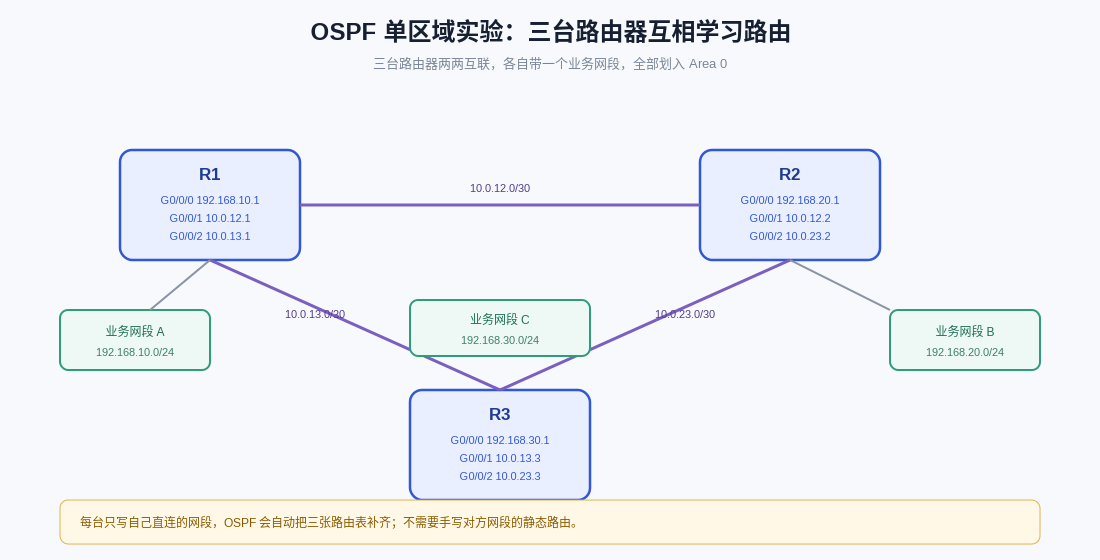
| 设备 | 接口 | 地址 | 说明 |
|---|---|---|---|
| R1 | G0/0/0 | 192.168.10.1/24 | 业务网段 A |
| R1 | G0/0/1 | 10.0.12.1/30 | 连 R2 |
| R1 | G0/0/2 | 10.0.13.1/30 | 连 R3 |
| R2 | G0/0/0 | 192.168.20.1/24 | 业务网段 B |
| R2 | G0/0/1 | 10.0.12.2/30 | 连 R1 |
| R2 | G0/0/2 | 10.0.23.2/30 | 连 R3 |
| R3 | G0/0/0 | 192.168.30.1/24 | 业务网段 C |
| R3 | G0/0/1 | 10.0.13.3/30 | 连 R1 |
| R3 | G0/0/2 | 10.0.23.3/30 | 连 R2 |
三、配置 R1(每行都有注释)
<Huawei> system-view                                    # 从用户视图进入系统视图
[Huawei] sysname R1                                     # 把设备名改成 R1,方便区分

[R1] interface GigabitEthernet 0/0/0                    # 进入 G0/0/0 接口
[R1-GigabitEthernet0/0/0] ip address 192.168.10.1 24    # 配置业务网段 IP 与掩码
[R1-GigabitEthernet0/0/0] undo shutdown                 # 确保接口是开启状态
[R1-GigabitEthernet0/0/0] quit                          # 退回系统视图

[R1] interface GigabitEthernet 0/0/1                    # 进入连 R2 的接口
[R1-GigabitEthernet0/0/1] ip address 10.0.12.1 30       # /30 用于点对点互联,只放 2 个地址
[R1-GigabitEthernet0/0/1] quit

[R1] interface GigabitEthernet 0/0/2                    # 进入连 R3 的接口
[R1-GigabitEthernet0/0/2] ip address 10.0.13.1 30
[R1-GigabitEthernet0/0/2] quit

[R1] ospf 1 router-id 1.1.1.1                           # 启动 OSPF 进程 1,指定全局唯一的 router-id
[R1-ospf-1] area 0                                      # 进入骨干区域 0,单区域实验都放这里
[R1-ospf-1-area-0.0.0.0] network 192.168.10.0 0.0.0.255 # 宣告业务网段,后面是通配符(反掩码)
[R1-ospf-1-area-0.0.0.0] network 10.0.12.0 0.0.0.3      # 宣告 /30 互联网段
[R1-ospf-1-area-0.0.0.0] network 10.0.13.0 0.0.0.3
[R1-ospf-1-area-0.0.0.0] quit                           # 退出区域视图
network 后面跟的是通配符掩码(反掩码):/24 写 0.0.0.255,/30 写 0.0.0.3。只有被宣告的接口才会发 Hello、参与选路。
四、配置 R2
<Huawei> system-view
[Huawei] sysname R2

[R2] interface GigabitEthernet 0/0/0
[R2-GigabitEthernet0/0/0] ip address 192.168.20.1 24    # 业务网段 B 的网关
[R2-GigabitEthernet0/0/0] quit

[R2] interface GigabitEthernet 0/0/1
[R2-GigabitEthernet0/0/1] ip address 10.0.12.2 30       # 与 R1 对接
[R2-GigabitEthernet0/0/1] quit

[R2] interface GigabitEthernet 0/0/2
[R2-GigabitEthernet0/0/2] ip address 10.0.23.2 30       # 与 R3 对接
[R2-GigabitEthernet0/0/2] quit

[R2] ospf 1 router-id 2.2.2.2                           # 进程号可以不同,但同一区域能互通
[R2-ospf-1] area 0
[R2-ospf-1-area-0.0.0.0] network 192.168.20.0 0.0.0.255 # 只宣告自己的业务网段
[R2-ospf-1-area-0.0.0.0] network 10.0.12.0 0.0.0.3
[R2-ospf-1-area-0.0.0.0] network 10.0.23.0 0.0.0.3
[R2-ospf-1-area-0.0.0.0] quit
五、配置 R3
<Huawei> system-view
[Huawei] sysname R3

[R3] interface GigabitEthernet 0/0/0
[R3-GigabitEthernet0/0/0] ip address 192.168.30.1 24    # 业务网段 C 的网关
[R3-GigabitEthernet0/0/0] quit

[R3] interface GigabitEthernet 0/0/1
[R3-GigabitEthernet0/0/1] ip address 10.0.13.3 30
[R3-GigabitEthernet0/0/1] quit

[R3] interface GigabitEthernet 0/0/2
[R3-GigabitEthernet0/0/2] ip address 10.0.23.3 30
[R3-GigabitEthernet0/0/2] quit

[R3] ospf 1 router-id 3.3.3.3
[R3-ospf-1] area 0
[R3-ospf-1-area-0.0.0.0] network 192.168.30.0 0.0.0.255
[R3-ospf-1-area-0.0.0.0] network 10.0.13.0 0.0.0.3
[R3-ospf-1-area-0.0.0.0] network 10.0.23.0 0.0.0.3
[R3-ospf-1-area-0.0.0.0] quit
六、常用命令逐条说明
| 命令 | 作用 |
|---|---|
system-view | 用户视图 → 系统视图,之后才能改配置 |
sysname R1 | 改设备名 |
interface G0/0/0 | 进入指定接口的配置视图 |
ip address x y | 给接口配 IP 和掩码 |
undo shutdown | 开启接口(华为接口默认多为开启) |
ospf 1 router-id | 启动 OSPF 进程并指定路由器标识 |
area 0 | 进入区域 0(骨干区域) |
network 网段 反掩码 | 把接口网段宣告进 OSPF |
quit | 退回上一级视图 |
display ospf peer brief | 看邻居状态,Full 表示建立完成 |
display ip routing-table protocol ospf | 只看 OSPF 学到的路由 |
七、验证
[R1] display ospf peer brief                            # 查看邻居是否 Full
OSPF Process 1 with Router ID 1.1.1.1
 Area Id          Interface        Neighbor id      State
 0.0.0.0          GE0/0/1          2.2.2.2          Full    # 与 R2 邻居正常
 0.0.0.0          GE0/0/2          3.3.3.3          Full    # 与 R3 邻居正常

[R1] display ip routing-table protocol ospf             # 查看学到的路由
192.168.20.0/24   OSPF  10  2  10.0.12.2   GE0/0/1
192.168.30.0/24   OSPF  10  2  10.0.13.3   GE0/0/2
192.168.23.0/30   OSPF  10  2  10.0.12.2   GE0/0/1

[R1] ping 192.168.30.1                                  # 端到端验证
[R1] tracert 192.168.30.1                               # 看实际走的路径
八、OSPF 在做什么
- 每台路由器在宣告的接口上发 Hello 报文;
- 收到 Hello 后建立邻居,交换链路状态信息(LSA);
- 每台都有一份完整的区域拓扑,自己用 SPF 算最短路;
- 算出的路由写进路由表,优先级 10(优于静态的 60)。
九、故障实验
1. 通配符写错
[R1] ospf 1                                             # 进入 OSPF 进程
[R1-ospf-1] area 0                                      # 进入区域 0
[R1-ospf-1-area-0.0.0.0] undo network 10.0.12.0 0.0.0.3 # 删掉正确的宣告
[R1-ospf-1-area-0.0.0.0] network 10.0.12.0 0.0.0.255    # 错:/30 写成 /24
现象:该网段不宣告,R2 学不到 192.168.10.0/24,远端 ping 不通。
2. 区域号不一致
[R2] ospf 1
[R2-ospf-1] area 1                                      # 错:其他设备都在 area 0
[R2-ospf-1-area-0.0.0.1] network 10.0.23.0 0.0.0.3
现象:R2 与 R3 的接口不在同一区域,邻居建立不起来。
3. router-id 冲突
两台路由器配成同一个 router-id,邻居会反复建立又断开。router-id 必须全局唯一。
十、与静态路由对比
| 对比 | 静态路由(实验二) | OSPF(本实验) |
|---|---|---|
| 三台设备要配几条 | 6 条(两两方向) | 每台 2~3 条 network |
| 新增网段 | 所有设备都要加 | 只在边缘设备宣告 |
| 链路故障 | 需要人工切换 | 自动收敛,换路径 |
| 可控性 | 强,路径固定 | 弱,由 cost 决定 |
| 适用 | 小网络、出口 | 中大型网络 |
十一、扩展实验
1. 改 cost 影响选路
[R1] interface GigabitEthernet 0/0/1
[R1-GigabitEthernet0/0/1] ospf cost 100                 # 把这条链路开销调大
[R1] display ip routing-table protocol ospf             # 观察下一跳是否改走 R3
2. 断掉一条链路
[R1] interface GigabitEthernet 0/0/2
[R1-GigabitEthernet0/0/2] shutdown                      # 模拟链路故障
# 等待几十秒收敛,再查路由表:去 30.0/24 的下一跳自动变成 R2
3. 被动接口
[R1] ospf 1
[R1-ospf-1] silent-interface GigabitEthernet 0/0/0      # 业务口不发 Hello,避免把终端拉进 OSPF
十二、总结
OSPF 单区域就三步:配接口地址 → 起进程并设 router-id → 在 area 0 里 network 直连网段。验证看 display ospf peer(是否 Full)和 display ip routing-table protocol ospf(是否学到路由)。它把「手工维护路由」变成「自动计算路由」,这就是动态路由的意义。