eNSP(Enterprise Network Simulation Platform)是华为官方的网络模拟器,可以在电脑上虚拟出 AR 路由器、S 交换机、USG 防火墙,用来做 HCIA/HCIP 的实验。它在 Windows 11 上能跑,但装错顺序、开着 Hyper-V,就会出现「设备启动失败」「错误 40/41」。这篇把安装与排错一次讲清。参考:华为技术支持。
一、eNSP 是什么
- 华为官方免费的网络模拟器,图形化拖拽组网;
- 支持 AR 路由器、S 系列交换机、USG 防火墙、AC/AP;
- 可抓包(配合 Wireshark),可保存拓扑;
- 适合 HCIA/HCIP 实验、备考和日常练手。
它依赖 VirtualBox 跑虚拟机,所以并不是「装一个软件」那么简单,而是「装一套环境」。
二、安装前必须知道的三件事
| 事项 | 说明 |
|---|---|
| VirtualBox 必须是 5.2.x | eNSP 只兼容 5.2 系列,6.x/7.x 会启动失败 |
| 不能与 Hyper-V 共存 | Hyper-V、虚拟机平台、WSL2、Docker Desktop 都会抢占虚拟化 |
| 路径不要有中文和空格 | 安装到 D:\eNSP 这种路径最稳 |
三、准备:关闭冲突功能
- 打开「控制面板 → 程序 → 启用或关闭 Windows 功能」;
- 取消勾选:Hyper-V、虚拟机平台、Windows 虚拟机监控程序平台;
- 确定后重启电脑;
- 打开「Windows 安全中心 → 设备安全性 → 内核隔离详细信息」,关闭内存完整性;
- 如果装了 WSL2 或 Docker Desktop,需要先停用,否则 eNSP 启动设备会报错。
msinfo32 # 查看「基于虚拟化的安全性」是否为「未启用」关闭后建议重启一次,让虚拟化功能彻底释放。
四、要下载哪些东西
| 软件 | 作用 | 版本建议 |
|---|---|---|
| eNSP 安装包 | 主程序 | 官网最新版(如 1.3.00.100) |
| VirtualBox | 跑虚拟设备 | 5.2.44(eNSP 自带或单独下) |
| WinPcap | 抓包驱动 | 4.1.3 |
| Wireshark | 看报文 | 3.x 均可(可选) |
华为官网的 eNSP 下载页通常会提供配套的 VirtualBox、WinPcap、Wireshark 打包下载,优先用官方配套版本,省去兼容性麻烦。下载需要华为账号,注册免费。
五、安装顺序
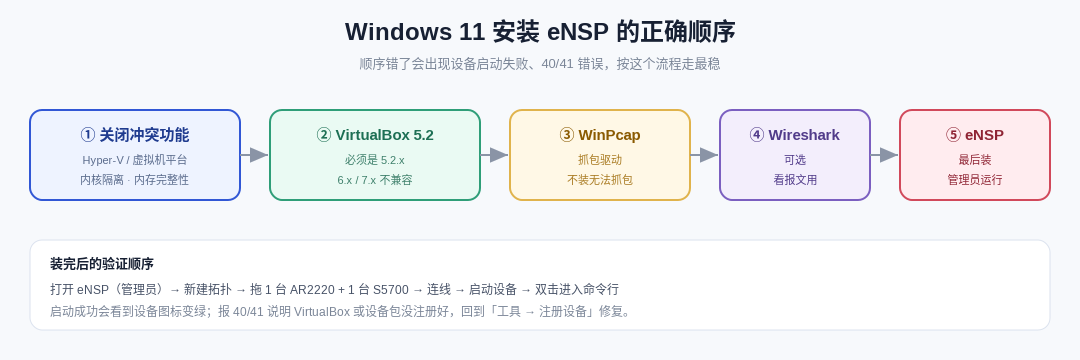
顺序很关键:先 VirtualBox,再抓包组件,最后装 eNSP。反过来装,eNSP 可能找不到 VirtualBox,导致设备无法启动。
六、安装 VirtualBox 5.2
- 右键安装包 →「以管理员身份运行」;
- 一路下一步,安装路径保持默认或改成无中文路径;
- 安装过程中会弹出网络适配器安装提示,点「安装」;
- 如提示驱动签名,选择「仍然安装」;
- 安装完成后先不要打开 VirtualBox 建虚拟机。
如果之前装过 VirtualBox 6.x/7.x,先卸载并删除残留目录,再装 5.2.44。
七、安装 WinPcap 与 Wireshark
# WinPcap 安装要点
# 1. 右键以管理员运行
# 2. 勾选 "Automatically start the WinPcap driver at boot time"
# 3. 安装完成后设备管理器里会出现 WinPcap 网卡
Wireshark 可选。装它可以双击链路抓包看报文,不装也能正常做实验。
八、安装 eNSP
- 右键 eNSP 安装包 →「以管理员身份运行」;
- 安装路径改为
D:\eNSP(不要有中文); - 安装完成后,右键桌面图标 →「属性 → 兼容性」,勾选「以管理员身份运行此程序」;
- 首次启动如果提示缺少组件,按提示安装。
九、首次启动:注册设备
1. 以管理员身份打开 eNSP
2. 菜单「工具」→「注册设备」
3. 勾选 AR_Base、WLAN_Base、AC、AP、USG 等,点「注册」
4. 等待提示注册成功
5. 如果设备包缺失,按官网说明下载对应设备包再注册
这一步是解决「错误 41:未找到 base device」的关键。
十、第一个实验:AR + 交换机互 ping
- 新建拓扑,拖入一台 AR2220 和一台 S5700;
- 用「连线」工具把 AR 的 GE0/0/0 连到交换机的 GE0/0/1;
- 右键设备 →「启动」,图标变绿表示启动成功;
- 双击设备进入命令行,配置地址。
# 路由器
<Huawei> system-view
[Huawei] sysname R1
[R1] interface GigabitEthernet 0/0/0
[R1-GigabitEthernet0/0/0] ip address 192.168.1.1 24
[R1-GigabitEthernet0/0/0] quit
[R1] ping 192.168.1.2

# 交换机(二层口,默认 VLAN1)
<Huawei> system-view
[Huawei] sysname SW1
[SW1] interface Vlanif 1
[SW1-Vlanif1] ip address 192.168.1.2 24
[SW1-Vlanif1] quit
[SW1] ping 192.168.1.1
两边都 ping 通,说明环境和虚拟化都正常,可以开始做 VLAN、路由实验了。
十一、常见报错与解决
| 报错/现象 | 原因 | 解决 |
|---|---|---|
| 错误 40:启动设备失败 | VirtualBox 版本不对或服务未运行 | 卸掉 6.x/7.x,装 5.2.44;重启 VirtualBox 服务 |
| 错误 41:未找到 base device | 设备包未注册 | 工具 → 注册设备,重新注册 |
| 设备一直转圈 | Hyper-V/WSL2 占用虚拟化 | 关闭 Hyper-V、虚拟机平台、内存完整性后重启 |
| 启动即蓝屏 | 虚拟化驱动冲突 | 关闭内核隔离,更新 VirtualBox 到 5.2.44 |
| 无法抓包 | WinPcap 未装或网卡未选 | 重装 WinPcap,抓包时选对链路 |
| 中文路径报错 | 安装目录含中文 | 重装到 D:\eNSP |
| 设备启动很慢 | 内存不足 | 关掉多余设备,给电脑留 8G 以上内存 |
| 保存的拓扑打不开 | 版本不一致 | 用同一版本 eNSP 打开 |
十二、性能与使用建议
- 同时启动的设备别超过 5~6 台,内存 8G 起步、16G 更稳;
- 关闭 VirtualBox 的 3D 加速,减少显卡占用;
- 实验前先「保存拓扑」,崩溃后能恢复;
- 定期清理 VirtualBox 里的残留虚拟机(关闭 eNSP 后手动删);
- 不要同时开 Docker Desktop、WSL2、安卓模拟器,都会抢虚拟化。
十三、替代方案
| 工具 | 特点 |
|---|---|
| eNSP | 华为官方、免费、设备全,但已停止大版本更新 |
| eNSP Pro | 华为新版 Web 模拟器,需申请,环境更接近真机 |
| HCL | 新华三模拟器,与 eNSP 类似 |
| GNS3 / EVE-NG | 通用虚拟化平台,可挂真实镜像,学习成本高 |
十四、总结
Windows 11 装 eNSP 的核心就三步:关掉 Hyper-V 类功能 → 装 VirtualBox 5.2 → 按顺序装 WinPcap 和 eNSP。装完用「工具 → 注册设备」注册一遍,再拖一台 AR 一台 SW 做互 ping,能通就说明环境没问题。遇到 40/41 错误,先查 VirtualBox 版本和设备注册,九成问题都在这里。