上一篇把 eNSP 装好了,这篇做第一个正式实验:两台交换机通过 Trunk 互联,四个终端分属两个 VLAN,验证「同 VLAN 能通、跨 VLAN 不通」。所有命令都可以直接在 eNSP 里敲。参考:RFC 5517。
一、实验目的
- 理解 VLAN 的作用:隔离广播域;
- 掌握 Access 口与 Trunk 口的配置;
- 验证同 VLAN 跨交换机通信、不同 VLAN 隔离;
- 学会用抓包看 802.1Q 标签。
二、拓扑与地址规划
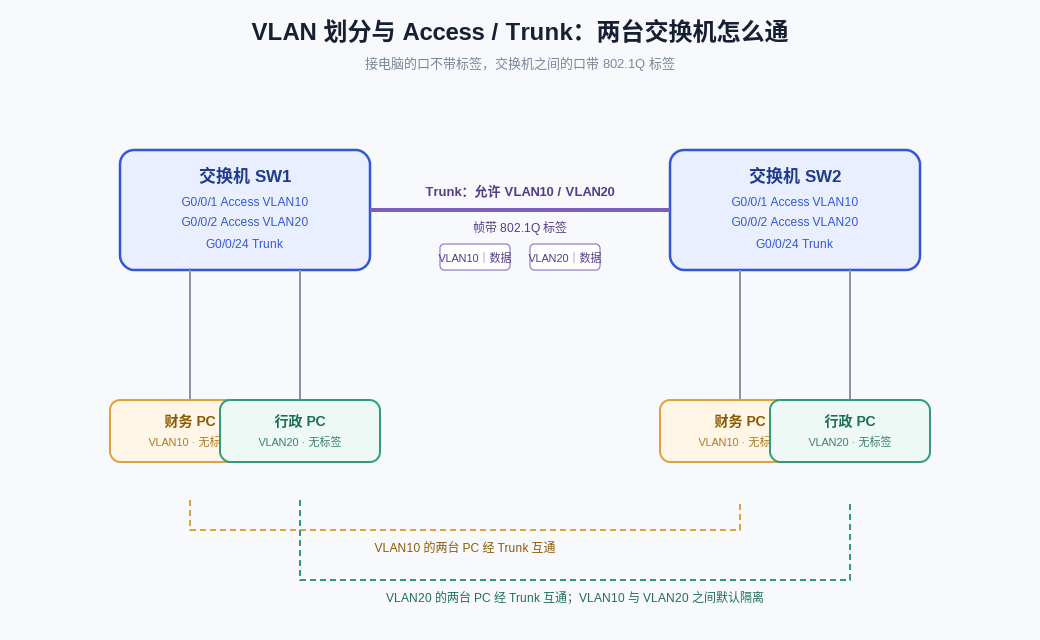
| 设备 | 接口 | VLAN / 地址 | 说明 |
|---|---|---|---|
| PC1 | — | 192.168.10.10/24 | 接 SW1 G0/0/1 |
| PC2 | — | 192.168.20.10/24 | 接 SW1 G0/0/2 |
| PC3 | — | 192.168.10.11/24 | 接 SW2 G0/0/1 |
| PC4 | — | 192.168.20.11/24 | 接 SW2 G0/0/2 |
| SW1 | G0/0/1 | Access VLAN10 | 接 PC1 |
| SW1 | G0/0/2 | Access VLAN20 | 接 PC2 |
| SW1 | G0/0/24 | Trunk | 接 SW2 |
| SW2 | G0/0/1 | Access VLAN10 | 接 PC3 |
| SW2 | G0/0/2 | Access VLAN20 | 接 PC4 |
| SW2 | G0/0/24 | Trunk | 接 SW1 |
实验里不配网关:我们只验证二层能否互通,不涉及跨网段路由。
三、搭建步骤
- 打开 eNSP,新建拓扑;
- 拖入两台 S5700 交换机和四台 PC;
- 用「连线」工具:PC1→SW1 GE0/0/1,PC2→SW1 GE0/0/2,SW1 GE0/0/24→SW2 GE0/0/24,PC3→SW2 GE0/0/1,PC4→SW2 GE0/0/2;
- 全选设备 → 右键「启动」;
- 双击 PC,在「基础配置」里填写 IP 和子网掩码(网关留空)。
PC1: 192.168.10.10  255.255.255.0
PC2: 192.168.20.10  255.255.255.0
PC3: 192.168.10.11  255.255.255.0
PC4: 192.168.20.11  255.255.255.0
四、配置 SW1
<Huawei> system-view
[Huawei] sysname SW1

[SW1] vlan batch 10 20                       # 创建两个 VLAN

[SW1] interface GigabitEthernet 0/0/1
[SW1-GigabitEthernet0/0/1] port link-type access   # 接终端用 Access
[SW1-GigabitEthernet0/0/1] port default vlan 10    # 划入 VLAN10
[SW1-GigabitEthernet0/0/1] quit

[SW1] interface GigabitEthernet 0/0/2
[SW1-GigabitEthernet0/0/2] port link-type access
[SW1-GigabitEthernet0/0/2] port default vlan 20
[SW1-GigabitEthernet0/0/2] quit

[SW1] interface GigabitEthernet 0/0/24
[SW1-GigabitEthernet0/0/24] port link-type trunk    # 交换机互联用 Trunk
[SW1-GigabitEthernet0/0/24] port trunk allow-pass vlan 10 20   # 只放行这两个 VLAN
[SW1-GigabitEthernet0/0/24] quit

[SW1] display vlan                           # 确认 VLAN 与端口
五、配置 SW2
<Huawei> system-view
[Huawei] sysname SW2

[SW2] vlan batch 10 20

[SW2] interface GigabitEthernet 0/0/1
[SW2-GigabitEthernet0/0/1] port link-type access
[SW2-GigabitEthernet0/0/1] port default vlan 10
[SW2-GigabitEthernet0/0/1] quit

[SW2] interface GigabitEthernet 0/0/2
[SW2-GigabitEthernet0/0/2] port link-type access
[SW2-GigabitEthernet0/0/2] port default vlan 20
[SW2-GigabitEthernet0/0/2] quit

[SW2] interface GigabitEthernet 0/0/24
[SW2-GigabitEthernet0/0/24] port link-type trunk
[SW2-GigabitEthernet0/0/24] port trunk allow-pass vlan 10 20
[SW2-GigabitEthernet0/0/24] quit

[SW2] display port vlan                      # 确认每口的类型与 PVID
六、验证结果
# PC1 上执行
ping 192.168.10.11        # 同 VLAN(PC1 → PC3):通
ping 192.168.20.10        # 跨 VLAN(PC1 → PC2):不通

# PC2 上执行
ping 192.168.20.11 # 同 VLAN(PC2 → PC4):通| 源 → 目的 | VLAN 关系 | 预期 |
|---|---|---|
| PC1 → PC3 | 都在 VLAN10 | 通 |
| PC2 → PC4 | 都在 VLAN20 | 通 |
| PC1 → PC2 | VLAN10 → VLAN20 | 不通 |
| PC1 → PC4 | VLAN10 → VLAN20 | 不通 |
第一次 ping 可能因为 ARP 解析丢一两个包,属于正常现象;持续丢包才是配置问题。
七、抓包看 802.1Q 标签
- 右键 SW1 与 SW2 之间的链路 →「开始抓包」;
- 在 PC1 上 ping PC3;
- Wireshark 里能看到 802.1Q 标签,VLAN ID 为 10;
- 再抓 Access 口(SW1 G0/0/1),帧里没有标签。
这就能直观看到:Access 口收发无标签帧,Trunk 口收发带标签帧。
八、不通时怎么查
| 现象 | 检查点 |
|---|---|
| 全都不通 | Trunk 两端是否都配了、allow-pass 是否包含 VLAN |
| 同 VLAN 不通 | Access 口是否划到了正确 VLAN、VLAN 是否创建 |
| 部分 PC 不通 | PC 的 IP/掩码是否同网段 |
| 改了配置不生效 | 端口是否 up、是否连错口 |
| 跨 VLAN 意外能通 | 是否配了三层网关或路由器 |
display vlan                        # VLAN 里有哪些端口
display port vlan                   # 每个口的类型、PVID、允许的 VLAN
display interface GigabitEthernet 0/0/24   # 端口是否 up
display mac-address vlan 10         # 是否学到 PC 的 MAC
九、扩展实验
1. 把 allow-pass 改成 all
[SW1] interface GigabitEthernet 0/0/24
[SW1-GigabitEthernet0/0/24] port trunk allow-pass vlan all
再建 VLAN30 接一台 PC,观察是否不需要改 Trunk 就能通——理解「放行列表」的作用。
2. 修改 PVID
[SW1] interface GigabitEthernet 0/0/24
[SW1-GigabitEthernet0/0/24] port trunk pvid vlan 20
两端 PVID 不一致时,无标签帧会被归到不同 VLAN,容易出现「能 ping 通网关但跨交换机不通」。
3. 加入第三台交换机
SW2 再连一台 SW3,Trunk 串起来,验证同一 VLAN 能否跨三台交换机通信。
十、总结
这个实验就三句话:接终端用 Access、交换机之间用 Trunk、两端配置必须对称。配完先看 display port vlan,再 ping 验证「同 VLAN 通、跨 VLAN 不通」,最后抓包确认标签,VLAN 这一章就真正掌握了。